系统安装过程
一、VMware Workstation软件安装
下载安装包 访问VMware官网下载最新版Workstation Pro(当前推荐17.5+)
安装步骤
a. 双击安装程序 → 选择"下一步"
b. 接受许可协议 → 勾选"增强型键盘驱动程序"(推荐)
c. 安装位置默认C盘 → 取消"用户体验改进计划"(可选)
d. 点击"安装" → 完成时勾选"许可证"输入密钥
二、创建虚拟机
新建虚拟机向导
启动VMware → 点击“创建新的虚拟机”
选择“自定义” → 硬件兼容性选Workstation 17.x
配置虚拟机参数
a. 客户机操作系统: 选择"Microsoft Windows" → 版本选"Windows Server 2022"(兼容模式)
b. 命名虚拟机: 建议"WS2025-Test"
c. 固件类型: 选择UEFI(推荐)
d. 处理器配置: 至少2核4线程
e. 内存分配: 4096MB起(8GB更佳)
f. 网络类型: 默认"NAT"
g. I/O控制器: 推荐"NVMe"
h. 磁盘类型: 选择"创建新虚拟磁盘"
磁盘设置
容量至少80GB → 选择“将虚拟磁盘拆分成多个文件”
磁盘文件命名默认 → 完成创建
三、Windows Server 2025镜像准备
镜像获取途径
官方渠道:Microsoft Evaluation Center下载评估版或者https://www.jb51.net/softs/905129.html
文件格式要求:ISO镜像(如
WS2025_EVAL_x64FREV_en-us.iso)
镜像加载
a. 右键新建的虚拟机 → 选择"设置"
b. 点击"CD/DVD(SATA)" → 勾选"使用ISO映像文件"
c. 浏览选择下载的ISO文件 → 确认连接状态为"已连接"
四、系统安装全流程
启动安装
点击“开启此虚拟机” → 按任意键从光盘启动
选择语言/区域:中文(简体)→ 点击“现在安装”
版本选择
a. 选择"Windows Server 2025 Datacenter"(评估版)
b. 接受许可条款 → 选择"自定义安装"
磁盘分区
- 选中虚拟机磁盘 → 点击"新建"
- 系统分区: 建议100GB → 格式化为NTFS
- 保留未分配空间(用于后续扩展)
基础配置
a. 首次重启后设置管理员密码:需满足复杂性要求
b. 按Ctrl+Alt+Del解锁 → 进入桌面
c. 安装VMware Tools:虚拟机菜单 → 安装VMware Tools
关键优化设置
虚拟机快照:安装前创建“Clean State”快照 激活问题:评估版默认180天有效期,网盘版可以使用如下命令KMS激活:
Windows Server 2025正式版 KMS激活 [无需激活工具]
Windows2024-11-18
Windows Server 2025正式版 KMS激活 [无需激活工具]-下一朵云
Windows Server 2025 KMS激活,以数据中心版为例,标准版更换下表中 Windows Server 2025 Standard版本密钥
右击开始图标,以管理员身份运行终端,执行以下命令:
slmgr -ipk D764K-2NDRG-47T6Q-P8T8W-YP6DF
slmgr -skms kms.0t.net.cn
slmgr -ato
其他版本KMS密钥:
Operating system edition KMS Client Product Key
Windows Server 2025 Standard TVRH6-WHNXV-R9WG3-9XRFY-MY832
Windows Server 2025 Datacenter D764K-2NDRG-47T6Q-P8T8W-YP6DF
Windows Server 2025 Datacenter: Azure Edition XGN3F-F394H-FD2MY-PP6FD-8MCRC
2025 数据中心版本使用这个
DISM /online /Set-Edition:ServerDatacenter /ProductKey:D764K-2NDRG-47T6Q-P8T8W-YP6DF /AcceptEula性能调优:在VM设置中启用3D加速和虚拟化CPU 安全建议:完成安装后立即打补丁 故障排除:若启动失败,检查BIOS中是否开启VT-x/AMD-V虚拟化支持。通过本教程可在30分钟内完成全部署,适合学习测试环境搭建。
版权声明:本文为CSDN博主「wei.li23」的原创文章,遵循CC 4.0 BY-SA版权协议,转载请附上原文出处链接及本声明。 原文链接:https://blog.csdn.net/qq_43006674/article/details/151576282
进系统后部署AD域及DNS:
原文:
简介
本教程主要内容为使用Windows Server 2025 部署Active Directory (ADDS\域控制器)服务。 所有操作尽量使用PowerShell,可提高部署效率和自动化操作。
使用目的
用于基础设施中的LDAP统一身份授权认证、NTP 服务器、DNS服务器。
域控配置要求
建议至少 2C6G 50G存储
Windows Server 2025 最新ISO下载
MD5:985096E0D119BD8D2947CC2220986EE2
SHA1:5370F9F768EC31B846B2B7E14DCAF597C649ADEA
SHA256:72E67B86E0F7A000BF33D2CFB2394680E909AB3F880EAB42222177F5F4DF8E8A
BT 磁力 (可用迅雷或qBittorrent 下载):
magnet:?xt=urn:btih:02b56c181327e1effeda992a3b3f0de3c74ba792&dn=zh-cn_windows_server_2025_updated_april_2025_x64_dvd_ea86301d.iso&xl=7050024960本地下载iso地址:https://www.jb51.net/softs/905129.html
https://pan.baidu.com/share/init?surl=dfh_5N-unXBWBhRvJ2eMKQ提取码t00i
KMS 安装/激活密钥
安装密钥:D764K-2NDRG-47T6Q-P8T8W-YP6DF
注意:安装的时候选择 Windows Server 2025 Datacenter 桌面体验 版本。
激活命令
# 运行管理员权限的powershell 窗口
slmgr /ipk D764K-2NDRG-47T6Q-P8T8W-YP6DF
# 安装KMS密钥slmgr /skms kms.songxwn.com
# 指定KMS 激活服务器
slmgr /ato
# 配置激活
# 然后重启系统即可完成转换。
域控安装前准备
修改计算机名字 (作为域控后不建议随意修改名字)
## powershell 管理员执行 或 终端 管理员执行
Rename-Computer -NewName "AD-S1" -Force -Restart
# 修改计算机名字并立即重启生效。
配置固定IP
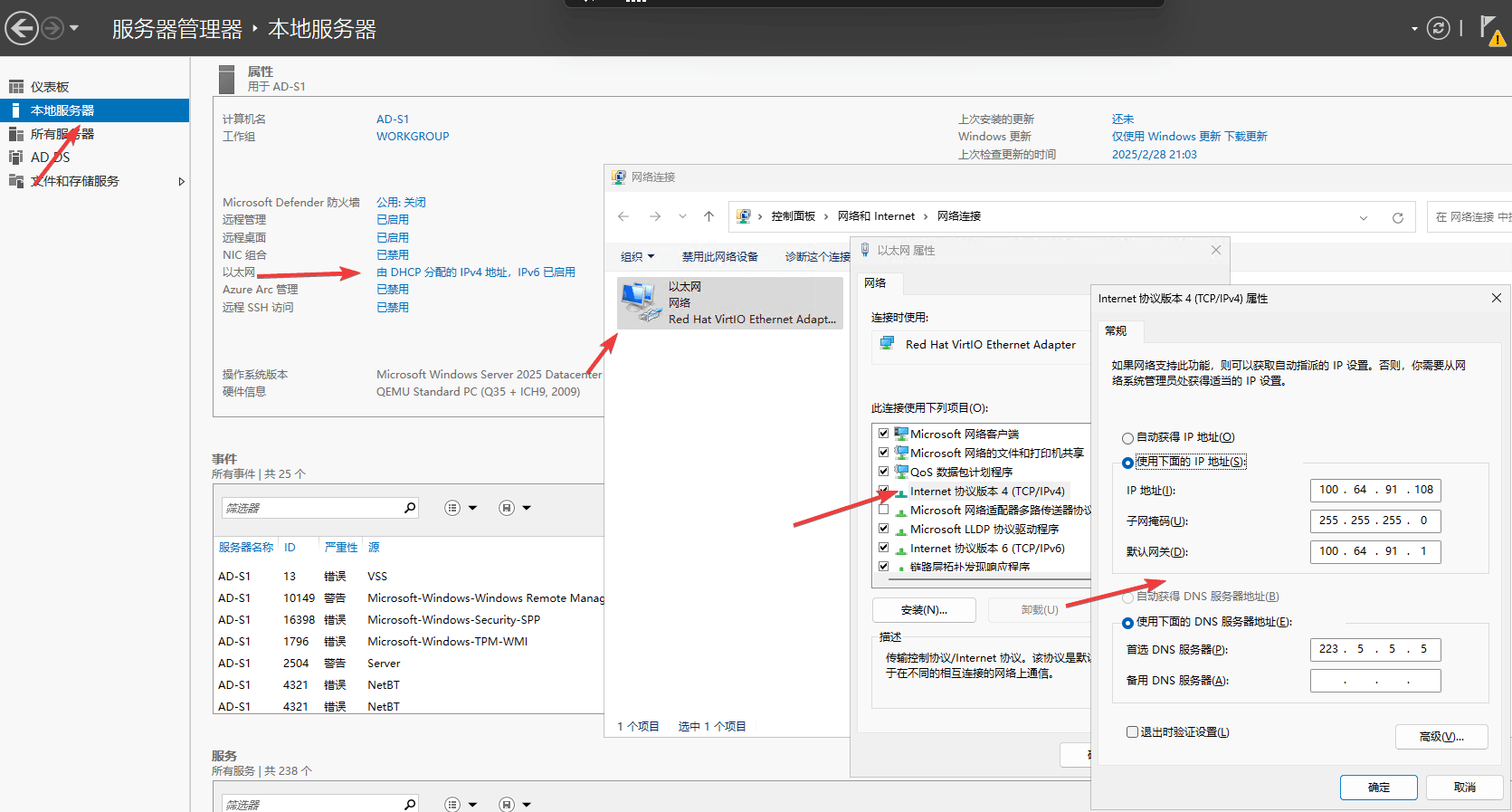
删除安全服务 (可选)
Remove-WindowsFeature -Name Windows-Defender域控安装
添加域控制器角色
## powershell 管理员执行 或 终端 管理员执行
Set-NetFirewallProfile -Profile Domain,Public,Private -Enabled False
# 关闭防火墙Install-WindowsFeature -name AD-Domain-Services -IncludeManagementTools# 安装域控角色

如上图,代表安装完成。(安装完成后尽量重启一次。)
将服务器配置为域控制器
# powershell 管理员执行 或 终端 管理员执行,执行后会提示是否继续,回车继续即可。
Install-ADDSForest `     -DomainName "songxwn.local" `     -ForestMode Win2025 `     -DomainMode Win2025 `     -DomainNetbiosName "SONGXWN" `     -SafeModeAdministratorPassword (ConvertTo-SecureString "Songxwn.com" -AsPlainText -Force) `     -InstallDNS
注意:执行配置完成后,会自动重启。重启后,要使用 songxwn\administrator 用户登录,密码和之前的本地administrator一样。
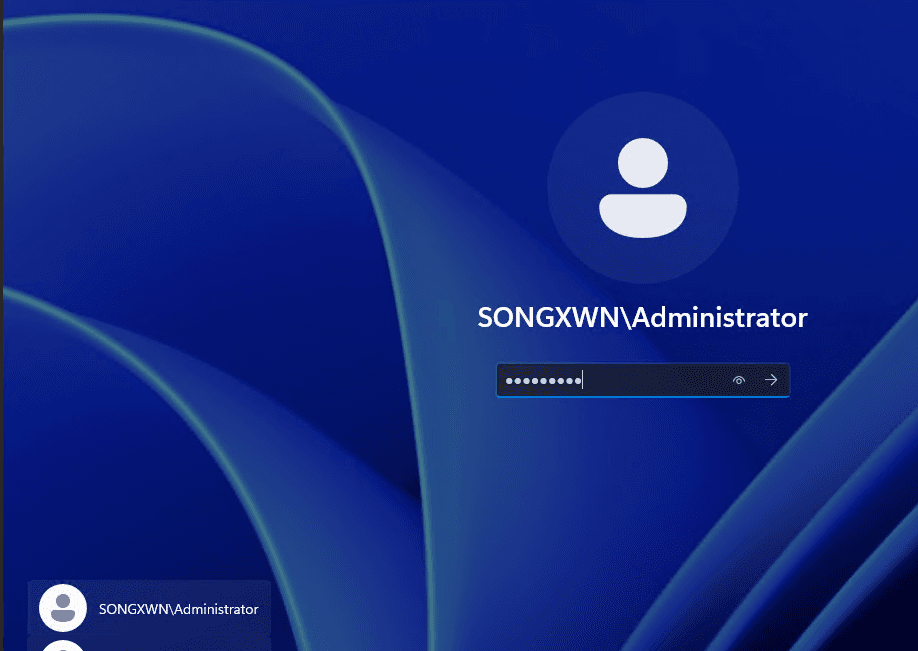
以上powershell 配置AD 命令的详细讲解:
-DomainName “songxwn.local”
该参数指定新的 Active Directory 域的 DNS 名称。
这里创建的域名是
songxwn.local,可以自行修改。
-ForestMode Win2025
该参数用于指定新的 AD 域林的功能级别(Forest Functional Level)。
功能级别定义了林中能支持的活动目录功能。
Windows2008, Windows2008R2
Windows2012, Windows2012R2
Windows2016
Windows2025
-DomainMode Win2025
该参数指定域的功能级别(Domain Functional Level)。
与林功能级别类似,定义了该域支持的功能和特性。
-DomainNetbiosName SONGXWN
指定域的 NetBIOS 名称,NetBIOS 名称是一个15字符以内的短名,主要用于旧的浏览、兼容等。
一般与域名的前缀(主机部分)相同或类似,通常大写。
例如
songxwn.local域对应的 NetBIOS 名称是SONGXWN。
-SafeModeAdministratorPassword (ConvertTo-SecureString -AsPlainpowershell “Songxwn.com” -Force)
该参数指定目录服务恢复模式(DSRM)管理员账号(内建管理员账户)的密码。
DSRM 是 AD 维护和恢复时使用的特殊模式。
命令部分
(ConvertTo-SecureString -AsPlainpowershell "Songxwn.com" -Force)是将明文密码"Songxwn.com"转换成安全的字符串格式,符合命令要求。注意,密码应遵循复杂性策略,以保证安全。
-InstallDNS
指示安装过程也安装 DNS 服务器角色,并自动配置DNS。
对 Active Directory 域控来说,DNS 服务是必备的,因为 AD 依赖 DNS 进行名称解析和服务定位。
域控安装后
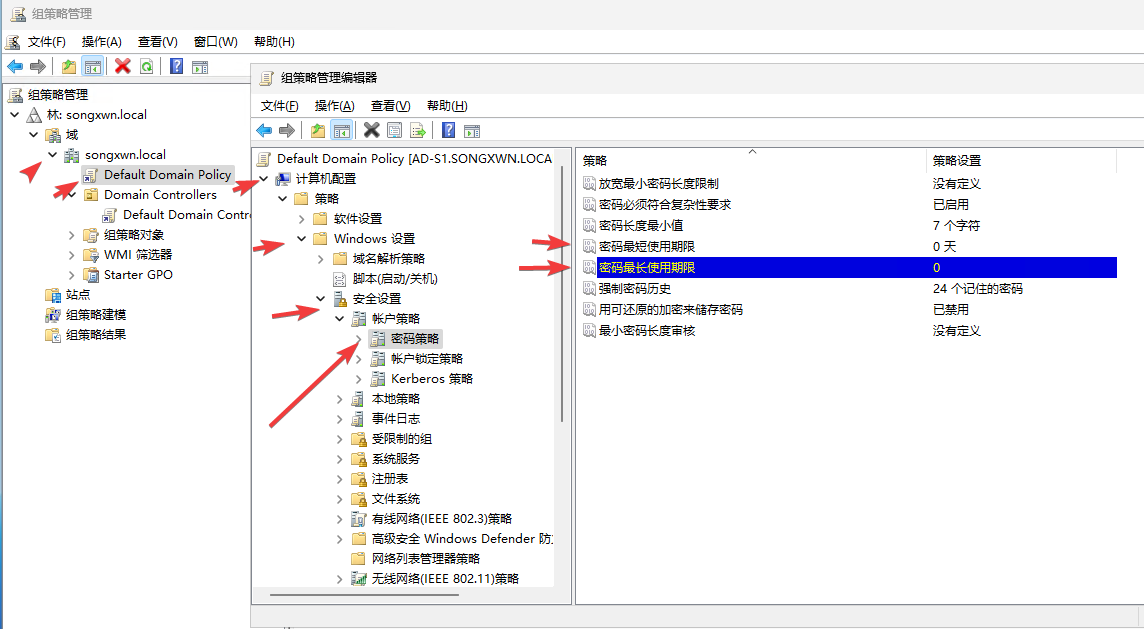
组策略 – 修改密码过期时间
powershell 执行 gpmc.msc 打开组策略管理。
修改最长最短使用期限都为0天。
然后让AD执行gpupdate /force 强制快速应用组策略。
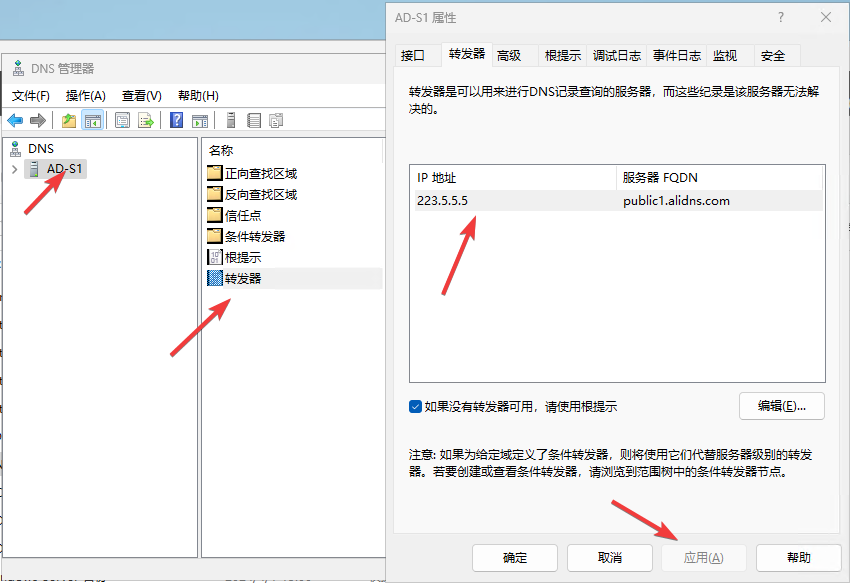
修改 DNS 转发器 – 加快DNS查询
运行 dnsmgmt.msc,修改所有的转发器为本地网络的公共DNS服务器。
ADSI – 设置普通用户不能自己将计算机加入域控
运行adsiedit.msc,点击操作 > 连接到 > 确定(连接到默认域控)> 右键 DC=songxwn,DC=local 属性进行编辑。
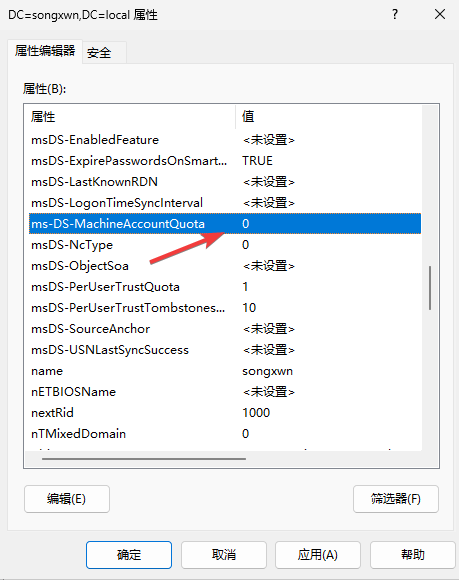
找到“ ms-DS-hineAccountQuota” ,将其数值由默认的10改成0 。然后点击应用。如上图。 (默认是10次,代表普通用户可以将十台计算机加入域控,但域控管理员不受限制。)
组策略 – 只允许本地管理员登录域控计算机 – 可选
powershell 执行 gpmc.msc 打开组策略管理。
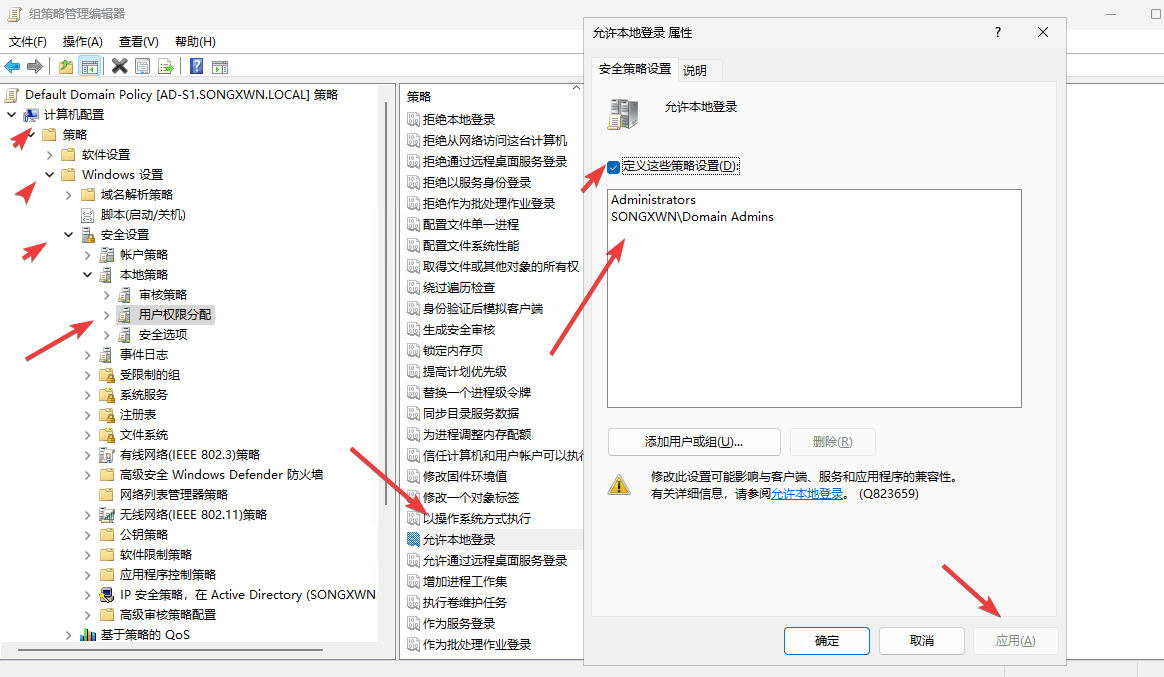
添加 Administrators 组 和 Domain Admins组,这样只能添加到本地管理员组的普通用户,或域控管理员用户能进行登录这台计算机。
然后让AD执行gpupdate /force 强制快速应用组策略。
NTP服务器配置 – 使用公网权威NTP服务器作为上游同步
因为默认仅仅会用COMS作为时间源,久了时间会偏移。
# 1. 停止时间服务
Stop-Service w32time -Force

# 2. 使用更可靠的 NTP 服务器(推荐阿里云)
w32tm /config /manualpeerlist:"ntp.aliyun.com,ntp.ntsc.ac.cn,0x8" /syncfromflags:MANUAL /update

# 3. 重启时间服务
Start-Service w32time

# 4. 等待 30 秒让服务稳定
Start-Sleep -Seconds 30

# 5. 强制重新同步
w32tm /resync /force

# 6. 检查状态
w32tm /query /status

# 查看事件日志中的时间服务错误
Get-EventLog -LogName System -Source "Microsoft-Windows-Time-Service" -Newest 10
# 测试时间源
w32tm /monitor
ntp超时故障:排查方案
# 使用 w32tm 测试时间源
w32tm /stripchart /computer:cn.ntp.org.cn /samples:5 /dataonly
尝试这些国内更稳定的 NTP 服务器:
# 中国科学院国家授时中心
w32tm /config /manualpeerlist:"ntp.ntsc.ac.cn,0x8" /syncfromflags:MANUAL /update

# 阿里云 NTP
w32tm /config /manualpeerlist:"ntp.aliyun.com,0x8" /syncfromflags:MANUAL /update

# 腾讯云 NTP
w32tm /config /manualpeerlist:"ntp.tencent.com,0x8" /syncfromflags:MANUAL /update

# 使用多个服务器
w32tm /config /manualpeerlist:"ntp.ntsc.ac.cn,ntp.aliyun.com,time.windows.com,0x8" /syncfromflags:MANUAL /update

#修复虚拟机时间同步
# 检查 VMware 时间同步服务
Get-Service -Name "VMware Tools" | Select-Object Status, Name

# 如果 VMware Tools 已安装,确保时间同步已启用
创建额外的域控管理员用户
运行dsa.msc 打开Active Directory 用户和计算机
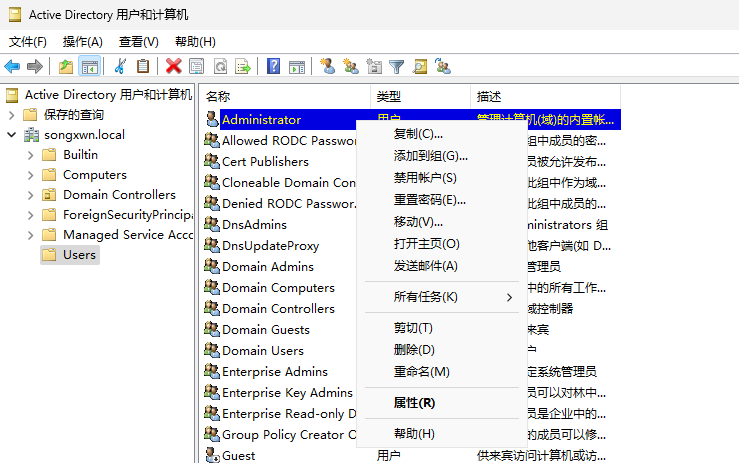
进入 Users 组织单位下,右键 Administrator,选择复制创建用户。
启用并使用 Active Directory 回收站
## powershell 管理员执行。
在主域控制器执行。
Enable-ADOptionalFeature –Identity ‘CN=Recycle Bin Feature,CN=Optional Features,CN=Directory Service,CN=Windows NT,CN=Services,CN=Configuration,DC=songxwn,DC=local' –Scope ForestOrConfigurationSet –Target ‘songxwn.local'
# 在主域控上执行,注意修改域名。
已删除的对象,运行 dsac.exe 去 Active Directory 管理中心 > Deleted Objects 下查看并还原。
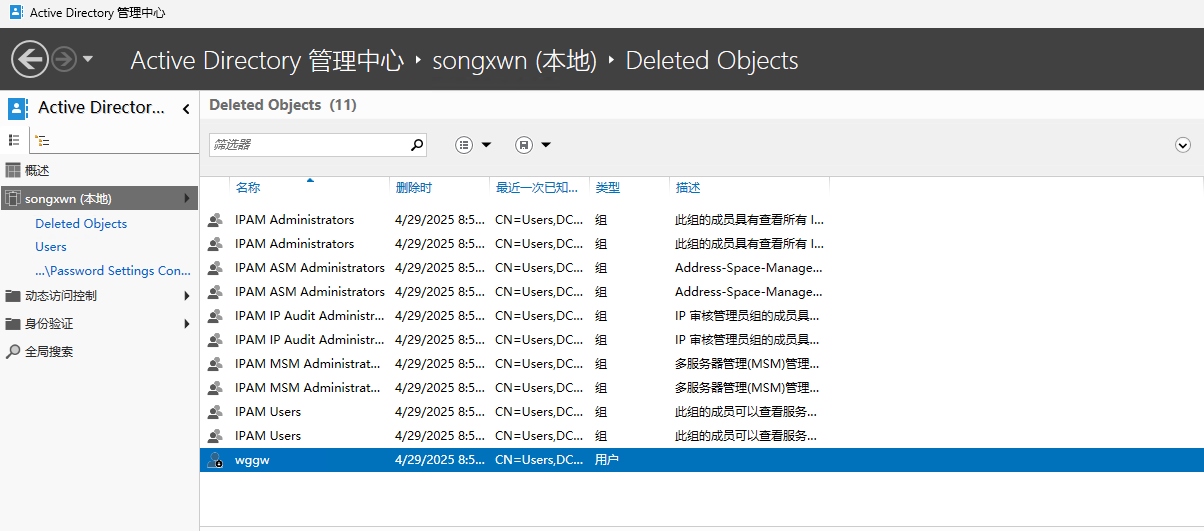
启用数据库 32k 页可选功能 – 可选
# powershell 管理执行,输入Y继续。
$params = @{     Identity = 'Database 32k pages feature'     Scope = 'ForestOrConfigurationSet'     Server = 'AD-S1'     Target = 'songxwn.local'}Enable-ADOptionalFeature @params
# 注意修改域名。
微软官方文档
到此这篇关于Windows Server 2025 搭建AD域控和初始化的文章就介绍到这了,更多相关Server 2025 搭建AD域控和初始化内容请搜索(www.cppcns.com)以前的文章或继续浏览下面的相关文章希望大家以后多多支持客栈(www.cppcns.com)!
本文标题: Windows Server 2025 搭建AD域控和初始化
本文地址: http://www.cppcns.com/jiqiao/fuwuqi/712132.html
测试DNS服务是否正常
步骤一:在 DNS 管理器中添加域名(正向查找区域)
1. 打开 DNS 管理器
# 在虚拟机中运行
dnsmgmt.msc
2. 创建正向查找区域
展开你的服务器 → “正向查找区域”
右键点击“正向查找区域” → “新建区域”
点击“下一步”
3. 选择区域类型
选择“主要区域”
勾选“在 Active Directory 中存储区域”(如果可用)
点击“下一步”
4. 设置区域名称
输入你想要的域名,例如:
test.local或company.com点击“下一步”
5. 完成区域创建
选择“只允许安全的动态更新”(推荐)
点击“下一步” → “完成”
步骤二:在新建的区域中添加主机记录
1. 添加 Web 服务器记录(A 记录)
右键点击你新建的区域(如
test.local)选择 “新建主机(A 或 AAAA)”
填写:
名称:
www(或者留空为 @,表示域名本身)IP 地址:你的虚拟机 IP 地址(如
192.168.10.10)勾选“更新相关的指针(PTR)记录”
点击“添加主机”
2. 添加其他常用记录
你还可以添加:
@(空名称):指向你的服务器
ftp:FTP 服务器
mail:邮件服务器
步骤三:配置虚拟机的网络设置
确定虚拟机网络模式
在 VMware 中查看虚拟机设置:
桥接模式:虚拟机和宿主机在同一网络段
NAT 模式:虚拟机在虚拟网络中
获取虚拟机 IP 地址
# 在虚拟机中运行
ipconfig
记下 IPv4 地址,例如:10.0.0.122
步骤四:配置宿主机 DNS 设置
方法一:临时修改宿主机 DNS(推荐测试用)
Windows 宿主机:VMnet8网卡(虚拟机nat模式使用的网卡)
打开“网络和共享中心”
点击“更改适配器设置”
右键点击当前网络连接 → “属性”
双击“Internet 协议版本 4 (TCP/IPv4)”
选择“使用下面的 DNS 服务器地址”:
首选 DNS 服务器:你的虚拟机 IP(如
192.168.10.10)备用 DNS 服务器:保持原样或设为
8.8.8.8
点击“确定”
macOS 宿主机:
# 临时修改 DNS
sudo networksetup -setdnsservers Wi-Fi 192.168.10.10
修改后cmd测试是否成功设置DNS
以太网适配器 VMware Network Adapter VMnet8:

   连接特定的 DNS 后缀 . . . . . . . :
   描述. . . . . . . . . . . . . . . : VMware Virtual Ethernet Adapter for VMnet8
   物理地址. . . . . . . . . . . . . : 00-50-56-C0-00-08
   DHCP 已启用 . . . . . . . . . . . : 否
   自动配置已启用. . . . . . . . . . : 是
   本地链接 IPv6 地址. . . . . . . . : fe80::5702:be8:41e1:a146%13(首选)
   IPv4 地址 . . . . . . . . . . . . : 10.0.0.1(首选)
   子网掩码  . . . . . . . . . . . . : 255.255.255.0
   默认网关. . . . . . . . . . . . . :
   DHCPv6 IAID . . . . . . . . . . . : 721440854
   DHCPv6 客户端 DUID  . . . . . . . : 00-01-00-01-2D-3F-DD-FC-BC-EC-A0-4A-FB-73
   DNS 服务器  . . . . . . . . . . . : 10.0.0.122
                                       8.8.8.8
   TCPIP 上的 NetBIOS  . . . . . . . : 已启用
步骤五:在虚拟机上创建测试网站
安装 IIS(Web 服务器)
# 在虚拟机 PowerShell 中运行
Install-WindowsFeature -Name Web-Server -IncludeManagementTools
创建测试页面
# 修改默认网站页面
Set-Content -Path "C:\inetpub\wwwroot\iisstart.htm" -Value @"
<html>
<head><title>测试页面</title></head>
<body>
    <h1>恭喜!DNS 解析成功!</h1>
    <p>域名:www.test.local</p>
    <p>服务器IP:192.168.10.10</p>
    <p>时间:$(Get-Date)</p>
</body>
</html>
"@
步骤六:测试 DNS 解析和访问
在宿主机上测试 DNS 解析
# 打开命令提示符或 PowerShell
nslookup www.test.local

# 或者使用 ping
ping www.test.local
在宿主机浏览器中测试访问
打开浏览器访问:
http://www.test.local
完整验证流程
1. 验证 DNS 记录
# 在虚拟机中验证 DNS 记录
Get-DnsServerResourceRecord -ZoneName "test.local" -Name "www"
2. 验证网站运行
# 在虚拟机中测试网站本地访问
Invoke-WebRequest -Uri "http://localhost" -UseBasicParsing
3. 验证防火墙设置
确保防火墙允许 HTTP 流量:
# 开放 HTTP 端口
New-NetFirewallRule -DisplayName "HTTP" -Direction Inbound -Protocol TCP -LocalPort 80 -Action Allow
故障排除
如果 DNS 解析失败:
# 在宿主机上刷新 DNS 缓存
ipconfig /flushdns

# 检查网络连通性
ping 192.168.10.10
如果网站无法访问:
检查 IIS 服务是否运行:
Get-Service -Name W3SVC
检查防火墙设置
验证虚拟机网络连接
进阶配置(可选)
创建多个测试域名
# 一次性创建多个 DNS 记录
Add-DnsServerResourceRecordA -ZoneName "test.local" -Name "web" -IPv4Address "192.168.10.10"
Add-DnsServerResourceRecordA -ZoneName "test.local" -Name "app" -IPv4Address "192.168.10.10"
Add-DnsServerResourceRecordA -ZoneName "test.local" -Name "api" -IPv4Address "192.168.10.10"
创建 CNAME 记录(别名)
Add-DnsServerResourceRecordCName -ZoneName "test.local" -Name "shop" -HostNameAlias "www.test.local"